Инструкция по эксплуатации программного обеспечения RegDom.Сервис передачи квартир
Содержание:
1) Описание программного обеспечения.
1.1. Назначение программного обеспечения;
1.2. Состав программного обеспечения;
1.3. Установка и старт работы программного обеспечения.
2) Функциональные характеристики программного обеспечения:
2.1. Вход в программное обеспечение;
2.2. Раздел «Заявки» (Заявления на регистрацию):
2.2.1. Функция «Новое заявление»;
2.3. Раздел «ЖК. Стройка» (Строящиеся ЖК):
2.3.1. Функция «Создать заявку на регистрацию ДДУ».
2.4. Раздел «ЖК. Ввод» (ЖК с разрешением на ввод):
2.4.1. Функция «Создать ЖК по кад. номеру»;
2.4.2. Функция «Добавить ЖК».
2.4.3. Функция «Просмотр информации о ЖК».
2.4.4. Функция «Создать дом по кад. номеру».
2.4.5. Функция «Добавить Дом».
2.4.6. Функция «Формирования пообъектного перечня помещений».
2.4.7 Функция «Регистрация заявок прав собственности помещений».
2.5. Раздел «Клиенты»;
2.6. Раздел «Объекты»;
2.7. Баланс.
3) Техническая поддержка пользователей.
1) Описание программного обеспечения.
1.1. Назначение программного обеспечения;
1.2. Состав программного обеспечения;
1.3. Установка и старт работы программного обеспечения.
2) Функциональные характеристики программного обеспечения:
2.1. Вход в программное обеспечение;
2.2. Раздел «Заявки» (Заявления на регистрацию):
2.2.1. Функция «Новое заявление»;
2.3. Раздел «ЖК. Стройка» (Строящиеся ЖК):
2.3.1. Функция «Создать заявку на регистрацию ДДУ».
2.4. Раздел «ЖК. Ввод» (ЖК с разрешением на ввод):
2.4.1. Функция «Создать ЖК по кад. номеру»;
2.4.2. Функция «Добавить ЖК».
2.4.3. Функция «Просмотр информации о ЖК».
2.4.4. Функция «Создать дом по кад. номеру».
2.4.5. Функция «Добавить Дом».
2.4.6. Функция «Формирования пообъектного перечня помещений».
2.4.7 Функция «Регистрация заявок прав собственности помещений».
2.5. Раздел «Клиенты»;
2.6. Раздел «Объекты»;
2.7. Баланс.
3) Техническая поддержка пользователей.
1) Описание программного обеспечения.
1.1. Назначение программного обеспечения.
Программное обеспечение RegDom.Сервис – это сервис, разработанный для исполнения требований по обязанности застройщика в части электронной регистрации, предусмотренной ФЗ №487 от 26.12.2024 г.
Целевой аудиторией настоящего сервиса являются застройщики.
Основная задача программного обеспечения – это интеграция в едином сервисе следующихпроизводственных процессов:
Подробнее функционал программного обеспечения будет рассмотрен в разделе 3.
1.2. Состав программного обеспечения.
Программное обеспечение RegDom.Сервис передачи квартир представляет собой веб сервис. Для работы с сервисом необходимо стабильное интернет-соединение.
1.3. Установка и старт работы программного обеспечения.
Программное обеспечение не требует специальной установки на устройство пользователя. Работа с программным обеспечением осуществляется через Интернет браузер.
Правообладатель программного обеспечения самостоятельно регистрирует каждого пользователя. Для входа в систему пользователю предоставляется логин и пароль. Для старта работы пользователю необходимо оплатить счет. Информация об оплаченном тарифе появится у пользователя в разделе «Баланс».
2) Функциональные характеристики программного обеспечения:
2.1. Вход в программное обеспечение.
Для старта работы с программным обеспечением, Пользователю необходимо пройти процедуру авторизации и ввести логин и пароль, который создал правообладатель и нажать кнопку «Войти» (см. рисунок 1).
1.1. Назначение программного обеспечения.
Программное обеспечение RegDom.Сервис – это сервис, разработанный для исполнения требований по обязанности застройщика в части электронной регистрации, предусмотренной ФЗ №487 от 26.12.2024 г.
Целевой аудиторией настоящего сервиса являются застройщики.
Основная задача программного обеспечения – это интеграция в едином сервисе следующихпроизводственных процессов:
- передача помещений в многоквартирном доме и регистрации прав дольщиков в электронном виде;
- регистрация права собственности застройщика на непроданные помещения.
Подробнее функционал программного обеспечения будет рассмотрен в разделе 3.
1.2. Состав программного обеспечения.
Программное обеспечение RegDom.Сервис передачи квартир представляет собой веб сервис. Для работы с сервисом необходимо стабильное интернет-соединение.
1.3. Установка и старт работы программного обеспечения.
Программное обеспечение не требует специальной установки на устройство пользователя. Работа с программным обеспечением осуществляется через Интернет браузер.
Правообладатель программного обеспечения самостоятельно регистрирует каждого пользователя. Для входа в систему пользователю предоставляется логин и пароль. Для старта работы пользователю необходимо оплатить счет. Информация об оплаченном тарифе появится у пользователя в разделе «Баланс».
2) Функциональные характеристики программного обеспечения:
2.1. Вход в программное обеспечение.
Для старта работы с программным обеспечением, Пользователю необходимо пройти процедуру авторизации и ввести логин и пароль, который создал правообладатель и нажать кнопку «Войти» (см. рисунок 1).
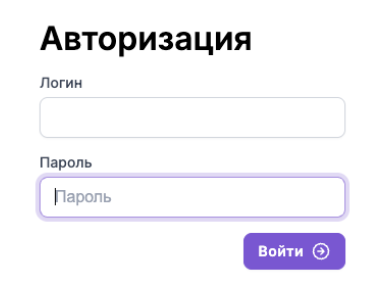
рисунок 1
Примечание: В настоящей инструкции наряду с официальным наименованием «Программное обеспечение» далее используются также термины «Сервис» и «Система». Они являются равнозначными и применяются для удобства чтения, чтобы избежать частых повторений. Термин «Программное обеспечение (ПО)» применяется в официальных разделах (описание, состав, техподдержка), а также при первом упоминании продукта. Термин «Сервис» подчеркивает предоставление пользователю функциональных возможностей (создание заявок, регистрация прав), а термин «Система» используется в контексте автоматических процессов и проверок (например, «система автоматически проверяет баланс», «система сохраняет данные»).
2.2. Раздел «Заявки» (Заявления на регистрацию):
Главная страница раздела представляет собой реестр поданных заявлений. Каждая строка содержит информацию: тип заявления, дата создания, номер КУВД, описание, статус, дата обновления (см. рисунок 2).
2.2. Раздел «Заявки» (Заявления на регистрацию):
Главная страница раздела представляет собой реестр поданных заявлений. Каждая строка содержит информацию: тип заявления, дата создания, номер КУВД, описание, статус, дата обновления (см. рисунок 2).
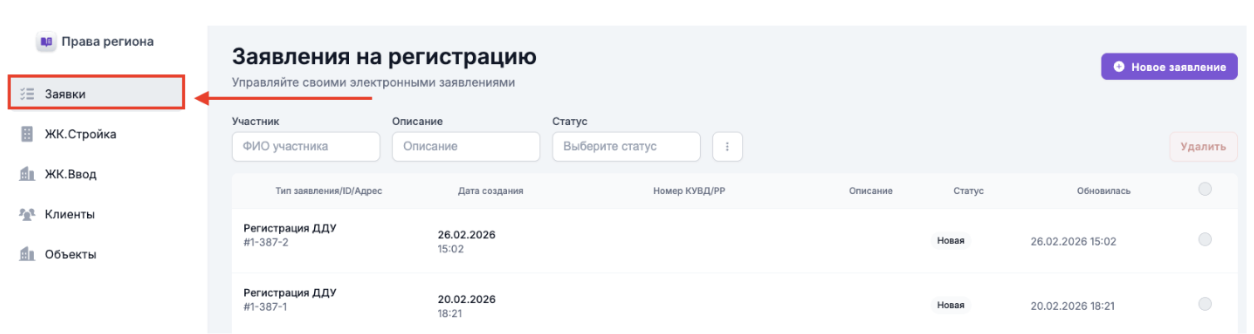
рисунок 2
Реализована функция фильтрации по ключевым значениям (см. рисунок 3). Для поиска необходимо ввести необходимые значения в следующие поля:

рисунок 3
Любое заявление из списка можно выделить с помощью проставления галочки в чек боксе, копировать или удалить. Список заявлений возможно выгрузить в формате XLS (см. рисунок 4).
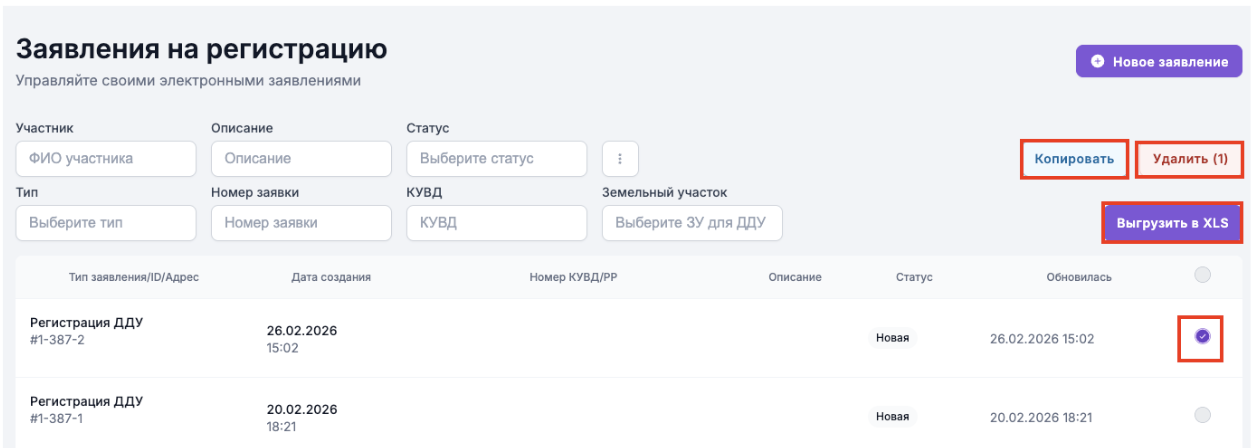
рисунок 4
2.2.1. Функция «Новое заявление».
Для оформления новой заявки необходимо воспользоваться функцией «Новое заявление» (см. рисунок 5).
Для оформления новой заявки необходимо воспользоваться функцией «Новое заявление» (см. рисунок 5).
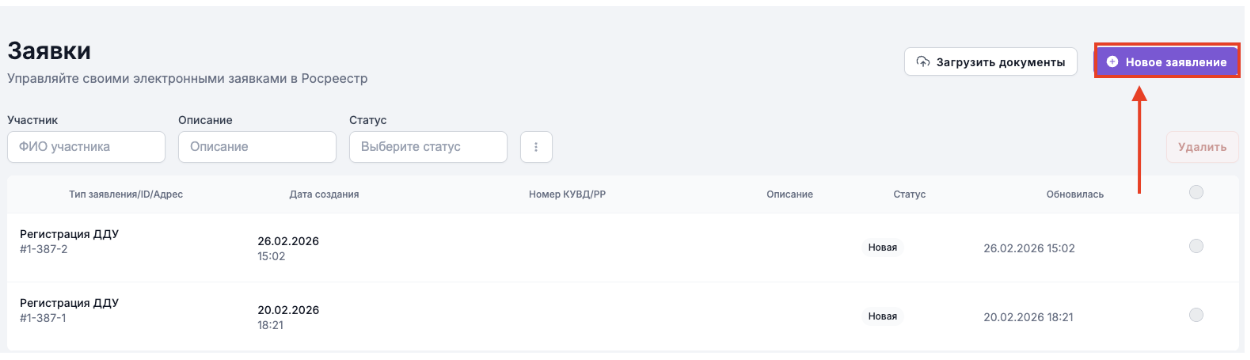
рисунок 5
На главной странице оформляемой заявки, представлена дорожная карта процесса оформления заявления (см. рисунок 6).

рисунок 6
Важно: в зависимости от типа регистрационного действия форма заявления может меняться. Рассмотрим форму заявления для регистрационного действия: «новое право»
Форма заявления состоит из объектов:
- регистрационное действие (тип регистрационного действия и тип права);
- объект недвижимости;
- участники;
- документы;
- информация об оплате;
- дополнительная информация.
Регистрационное действие. Форма включает в себя строки: тип регистрационного действия и тип права.
Для заполнения строки «тип регистрационного действия», необходимо выбрать соответствующий тип из выпадающего списка: ДКП, регистрация ДДУ, новое право, регистрация соглашения об уступке требований по ДДУ и другое (см. рисунок 7)
Форма заявления состоит из объектов:
- регистрационное действие (тип регистрационного действия и тип права);
- объект недвижимости;
- участники;
- документы;
- информация об оплате;
- дополнительная информация.
Регистрационное действие. Форма включает в себя строки: тип регистрационного действия и тип права.
Для заполнения строки «тип регистрационного действия», необходимо выбрать соответствующий тип из выпадающего списка: ДКП, регистрация ДДУ, новое право, регистрация соглашения об уступке требований по ДДУ и другое (см. рисунок 7)
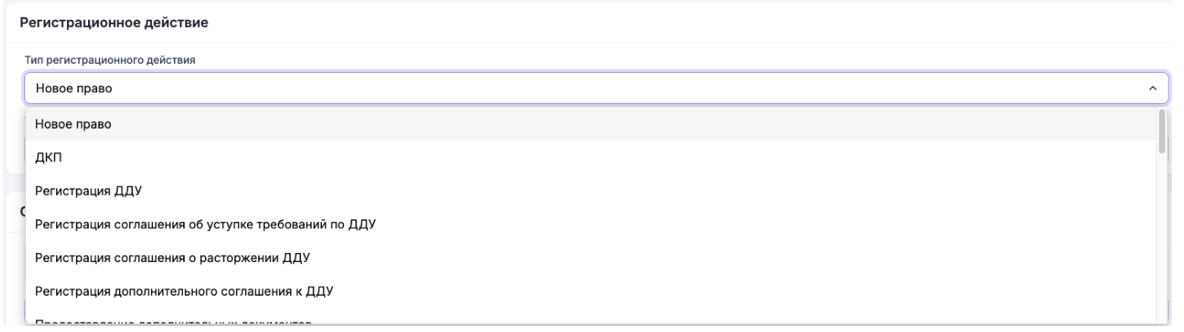
рисунок 7
Для заполнения строки «тип права» необходимо выбрать соответствующий тип из выпадающего списка: собственность, общая долевая собственность, общая совместная собственность (см. рисунок 8).

рисунок 8
Объект недвижимости. Для заполнения формы необходимо воспользоваться функцией «добавить объект недвижимости».
Вновь открывшаяся форма «добавления объекта недвижимости» включает себя строки: вид объекта (вид необходимо выбрать из выпадающего списка), кадастровый номер, адрес, описание объекта. (см. рисунок 9). Важно: в зависимости от выбранного вида объекта (квартира, нежилое помещение, жилой дом и другое) форма добавления объекта недвижимости может меняться.
Вновь открывшаяся форма «добавления объекта недвижимости» включает себя строки: вид объекта (вид необходимо выбрать из выпадающего списка), кадастровый номер, адрес, описание объекта. (см. рисунок 9). Важно: в зависимости от выбранного вида объекта (квартира, нежилое помещение, жилой дом и другое) форма добавления объекта недвижимости может меняться.
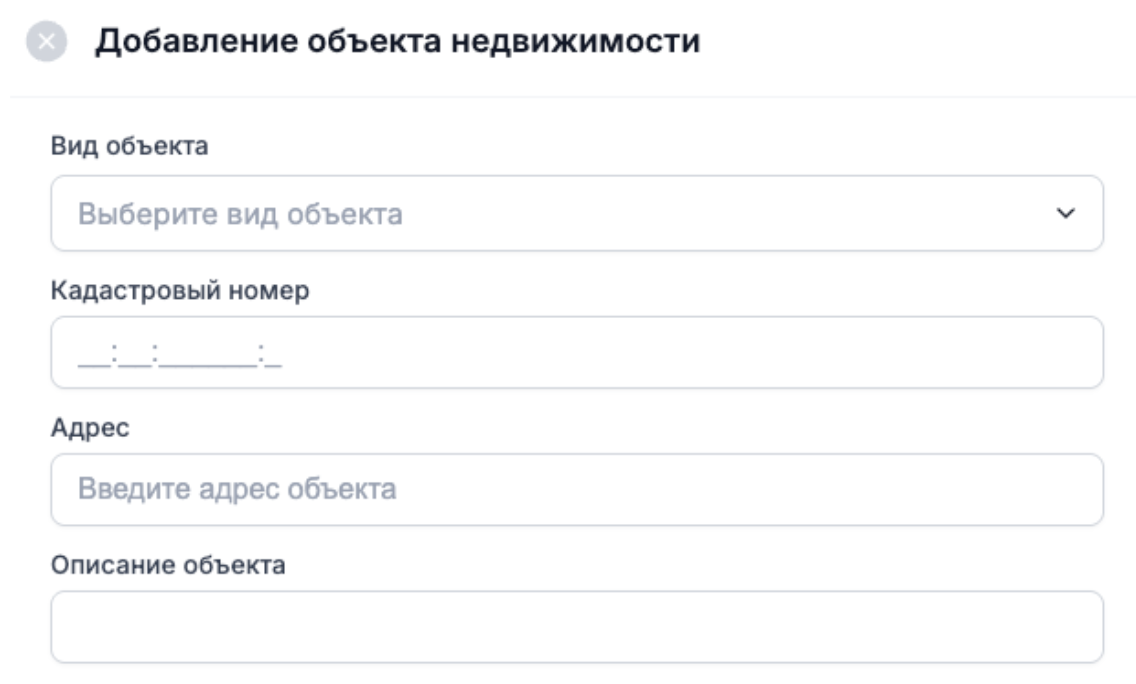
рисунок 9
Участники. Для заполнения формы необходимо воспользоваться функцией «добавить участника». Форма «добавить участника» включает в себя поле поиска участника (см. рисунок 10).
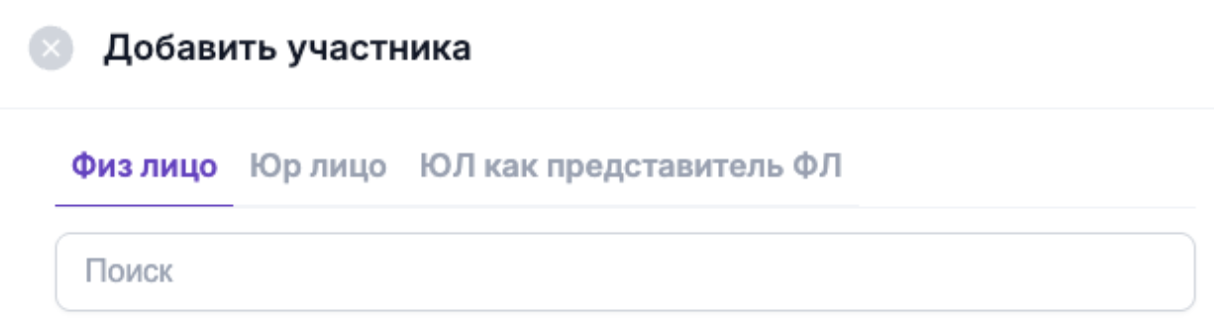
рисунок 10
Форма состоит из вкладок: физ лицо, юр лицо, ЮЛ как представитель. В зависимости от выбранного участника необходимо заполнить разные данные и добавить документы (например устав юр лица, электронная подпись и прочее).
Документы. Для заполнения формы необходимо воспользоваться функцией «добавить документ». Форма «добавление документа» включает в себя необходимые к заполнению поля, а также поле для загрузки документа и цифровой подписи (см. рисунок 11).
Документы. Для заполнения формы необходимо воспользоваться функцией «добавить документ». Форма «добавление документа» включает в себя необходимые к заполнению поля, а также поле для загрузки документа и цифровой подписи (см. рисунок 11).
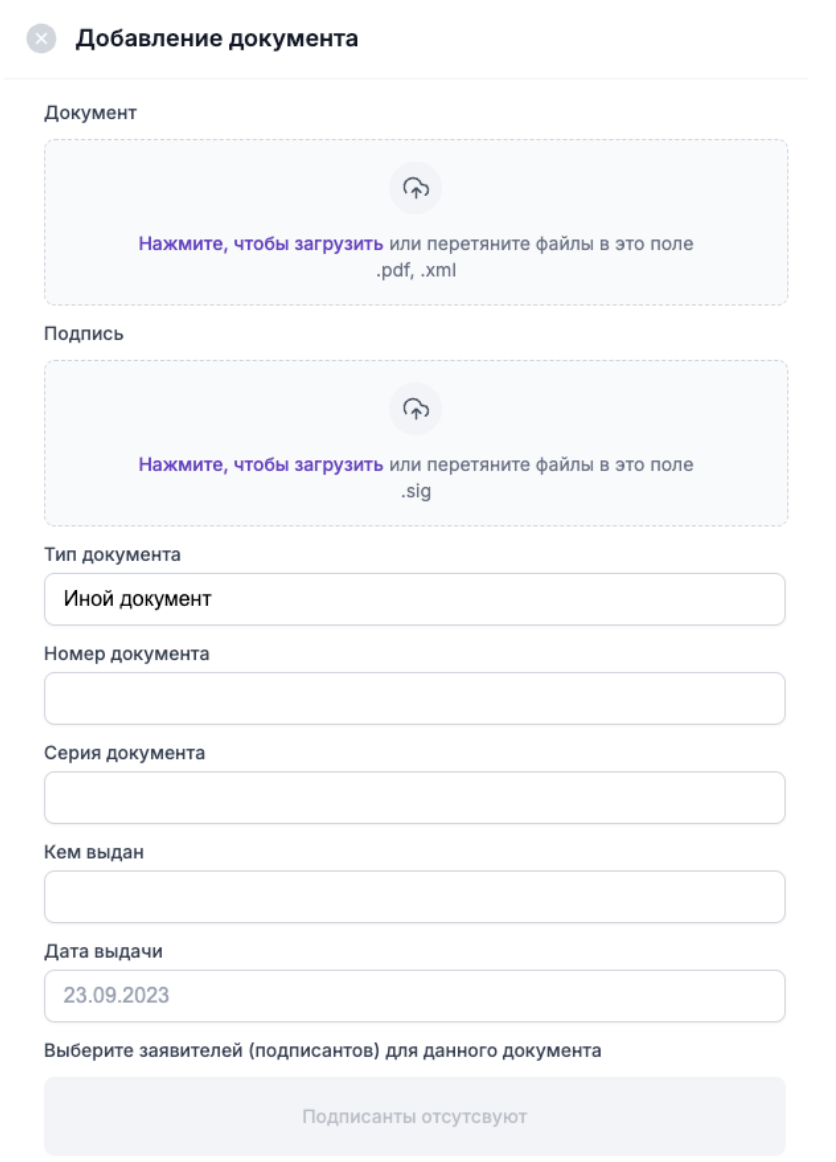
рисунок 11
Информация об оплате. Поле реализовано с возможность выбрать чек бокс необходимого варианта оплаты (см. рисунок 12)

рисунок 12
Дополнительная информация. Объект представляет собой два поля: описание и примечание для регистратора.

рисунок 13
После заполнения всех объектов заявления, пользователю необходимо воспользоваться функцией «Сформировать заявление». Далее пользователь может подписать сформированное заявление и передать в Росреестр согласно дорожной карте (см. рисунок 6).
2.3. Раздел «ЖК. Стройка» (Строящиеся ЖК).
Раздел представляет собой список строящихся жилых кварталов. Карточка каждого ЖК включает в себя следующую информацию: количество домов, помещений, общая площадь, адрес, кадастровый номер (см. рисунок 14). В разделе реализована возможность обновления данных через функцию «обновить ЖК».
2.3. Раздел «ЖК. Стройка» (Строящиеся ЖК).
Раздел представляет собой список строящихся жилых кварталов. Карточка каждого ЖК включает в себя следующую информацию: количество домов, помещений, общая площадь, адрес, кадастровый номер (см. рисунок 14). В разделе реализована возможность обновления данных через функцию «обновить ЖК».
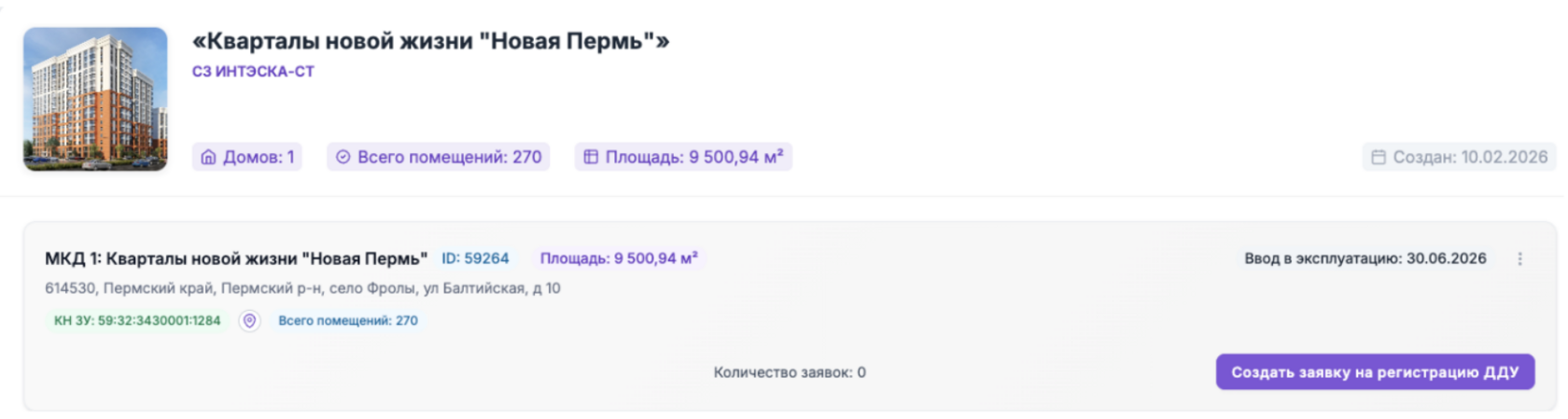
рисунок 14
2.3.1. Функция «Создать заявку на регистрацию ДДУ».
В карточке каждого ЖК реализована функция «создать заявку на регистрацию ДДУ».
Выбирая эту функцию, пользователь попадает в форму заполнения заявки, которая описана в п.2.2.1 настоящей инструкции.
2.4. Раздел «ЖК. Ввод» (ЖК с разрешением на ввод).
Раздел предназначен для работы с жилыми комплексами, по которым получено разрешение на ввод в эксплуатацию. Здесь осуществляется добавление информации о ЖК, входящих в него домах и помещениях, а также отображается сводная статистика по всем ранее вводимым в эксплуатацию объектам застройщика.
В карточке каждого ЖК реализована функция «создать заявку на регистрацию ДДУ».
Выбирая эту функцию, пользователь попадает в форму заполнения заявки, которая описана в п.2.2.1 настоящей инструкции.
2.4. Раздел «ЖК. Ввод» (ЖК с разрешением на ввод).
Раздел предназначен для работы с жилыми комплексами, по которым получено разрешение на ввод в эксплуатацию. Здесь осуществляется добавление информации о ЖК, входящих в него домах и помещениях, а также отображается сводная статистика по всем ранее вводимым в эксплуатацию объектам застройщика.
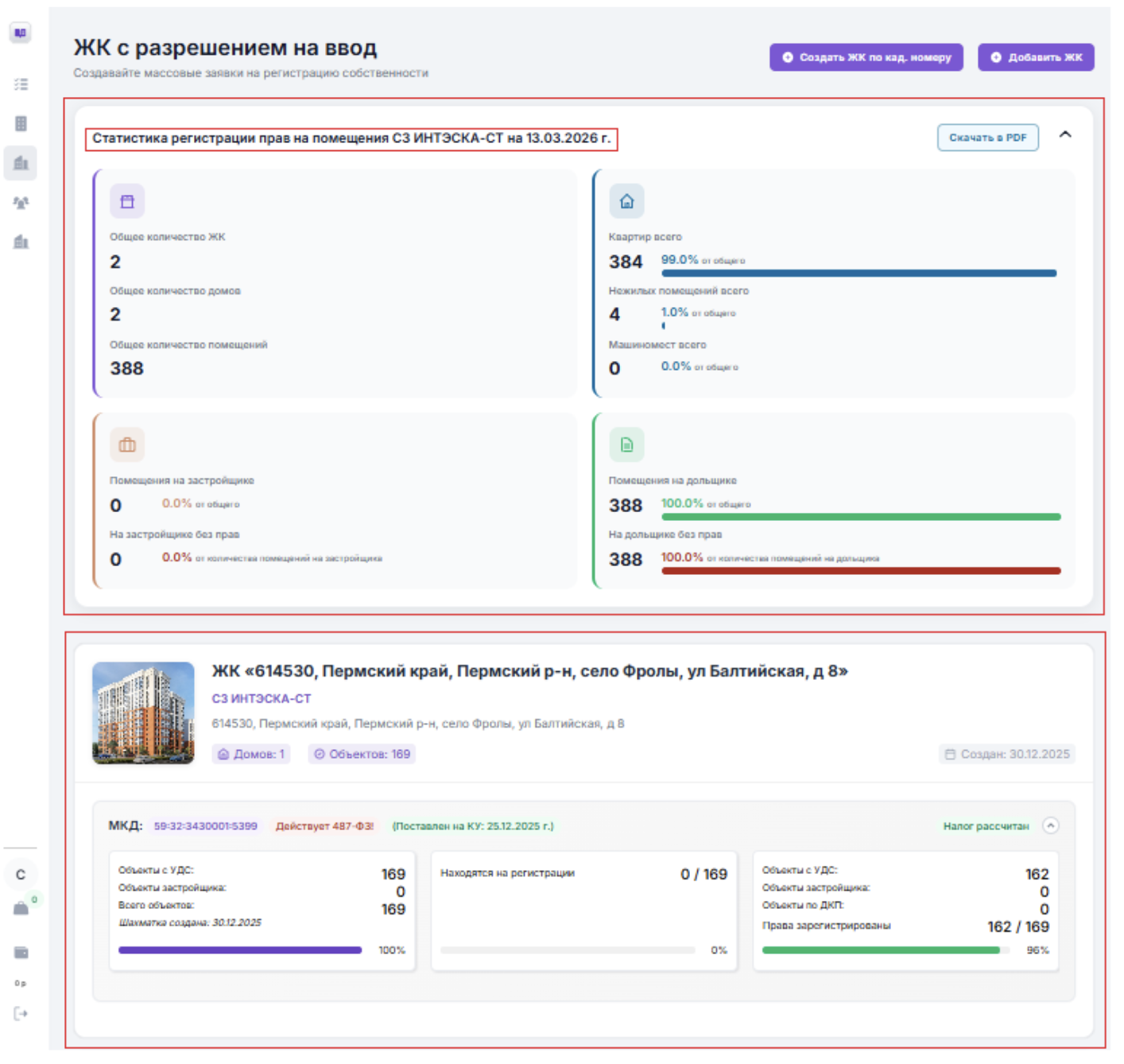
рисунок 15
Интерфейс раздела (см. рисунок 15) сводной статистики по каждому комплексу содержитследующие информационные блоки:
Статистика регистрации прав на помещения застройщика - Отображение обобщенной статистики регистрации прав на текущую дату по всем типам помещений (жилых, нежилых) всех домов в составе ЖК («Статистика регистрации прав на помещения СЗ ИНТЭСКА-СТ на 13.03.2026 г.»).
Список карточек ЖК. Отображает список карточек по всем ЖК. Одна карточка в спискесодержит название и адрес ЖК, его полный адрес, кадастровый номер, наименование компании-застройщика, общую статистику по комплексу (количество домов, количество объектов (помещений), дата постановки на кадастровый учет, а также сводные статистические количественные показатели по помещениям домов: «Объекты с УДС», «Объекты застройщика»: Количество непроданных объектов, оставшихся у застройщика, «Всего объектов»: Итоговое количество объектов, «Шахматная площадь»: Дата актуальности данных «шахматки» (например, «30.12.2025») и процентные показатели готовности/регистрации помещений (например, «100%», «0%», «96%»).
Просмотр подробной информации о выбранном ЖК в списке, ее редактирование, удаление и добавление новых по нему данных доступно после внесения основных сведений о вводе жилого комплекса.
Внесение данных о вводе жилого комплекса в эксплуатацию с последующим выводомсводной статистики выполняется в следующем порядке:
Формирование карточки ЖК (создание ЖК по кадастровому номеру в авторежиме или через ручное добавление ЖК) → Ввод данных о Домах ЖК → Ввод данных о нежилых и жилых помещениях (шахматка, формирование заявок на владение и их регистрация в Росреестре).
Формирование сведений о ЖК – карточки ЖК – возможно выполнить в авто и ручном режимах с помощью кнопок управления «Создать ЖК по кад.номеру» и «Добавить ЖК».
2.4.1. Функция «Создать ЖК по кад. номеру».
Функция предназначена для создания карточки жилого комплекса в авторежиме на основе данных, полученных из Росреестра по кадастровому номеру многоквартирного дома (МКД).
Порядок работы функции:
Статистика регистрации прав на помещения застройщика - Отображение обобщенной статистики регистрации прав на текущую дату по всем типам помещений (жилых, нежилых) всех домов в составе ЖК («Статистика регистрации прав на помещения СЗ ИНТЭСКА-СТ на 13.03.2026 г.»).
Список карточек ЖК. Отображает список карточек по всем ЖК. Одна карточка в спискесодержит название и адрес ЖК, его полный адрес, кадастровый номер, наименование компании-застройщика, общую статистику по комплексу (количество домов, количество объектов (помещений), дата постановки на кадастровый учет, а также сводные статистические количественные показатели по помещениям домов: «Объекты с УДС», «Объекты застройщика»: Количество непроданных объектов, оставшихся у застройщика, «Всего объектов»: Итоговое количество объектов, «Шахматная площадь»: Дата актуальности данных «шахматки» (например, «30.12.2025») и процентные показатели готовности/регистрации помещений (например, «100%», «0%», «96%»).
Просмотр подробной информации о выбранном ЖК в списке, ее редактирование, удаление и добавление новых по нему данных доступно после внесения основных сведений о вводе жилого комплекса.
Внесение данных о вводе жилого комплекса в эксплуатацию с последующим выводомсводной статистики выполняется в следующем порядке:
Формирование карточки ЖК (создание ЖК по кадастровому номеру в авторежиме или через ручное добавление ЖК) → Ввод данных о Домах ЖК → Ввод данных о нежилых и жилых помещениях (шахматка, формирование заявок на владение и их регистрация в Росреестре).
Формирование сведений о ЖК – карточки ЖК – возможно выполнить в авто и ручном режимах с помощью кнопок управления «Создать ЖК по кад.номеру» и «Добавить ЖК».
2.4.1. Функция «Создать ЖК по кад. номеру».
Функция предназначена для создания карточки жилого комплекса в авторежиме на основе данных, полученных из Росреестра по кадастровому номеру многоквартирного дома (МКД).
Порядок работы функции:
- Нажать рядом с кнопкой «Добавить ЖК» кнопку «Создать ЖК по кад. номеру» (см. рисунок 16).
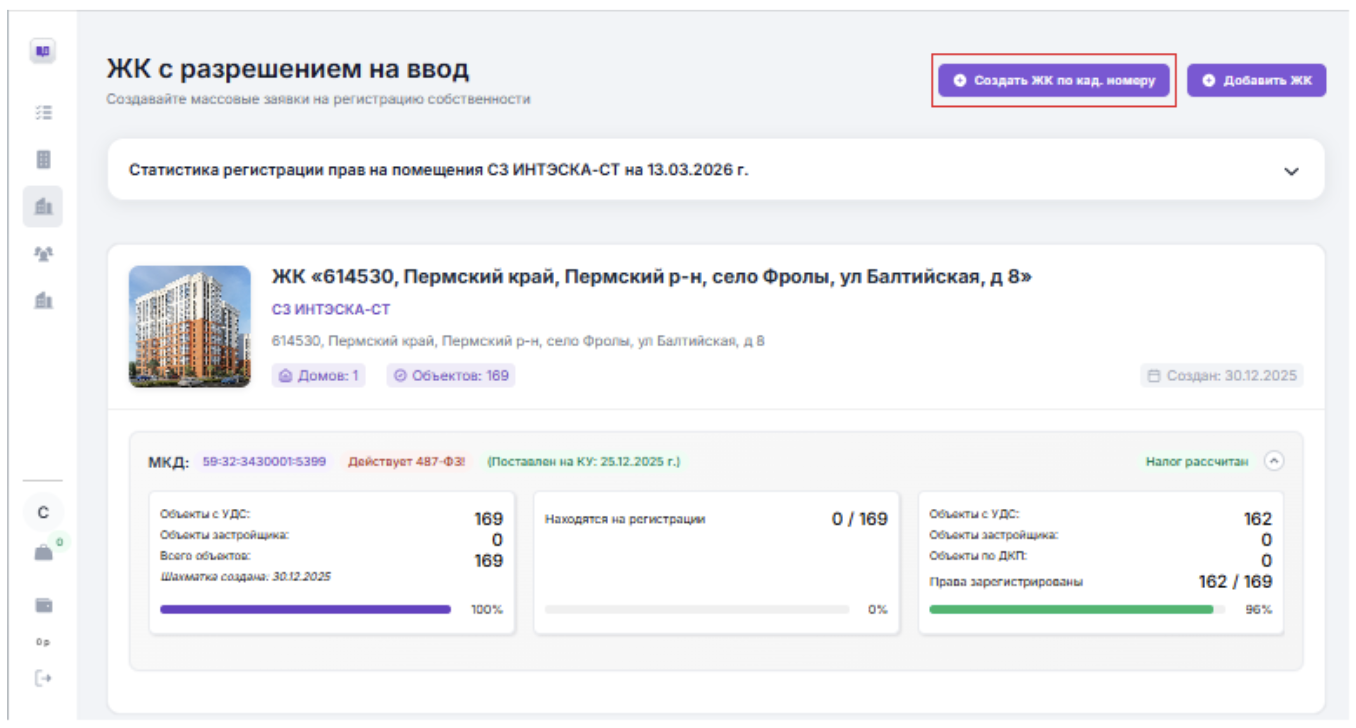
рисунок 16
2. В открывшемся поле ввести кадастровый номер многоквартирного дома (см. рисунок 17) и нажать «Создать ЖК».

рисунок 17
Сервис автоматически подгрузит необходимые сведения о ЖК по введенному кадастровому номеру МКД. После заполнения данных о ЖК на странице его карточки далее добавляются и заполняются сведения о домах и их помещениях.
2.4.2. Функция «Добавить ЖК».
Функция предназначена для создания карточки ЖК в ручном режиме через непосредственное заполнение формы ввода данных о новом жилом комплексе (см. рисунок 18).по кнопке «Добавить ЖК».
2.4.2. Функция «Добавить ЖК».
Функция предназначена для создания карточки ЖК в ручном режиме через непосредственное заполнение формы ввода данных о новом жилом комплексе (см. рисунок 18).по кнопке «Добавить ЖК».
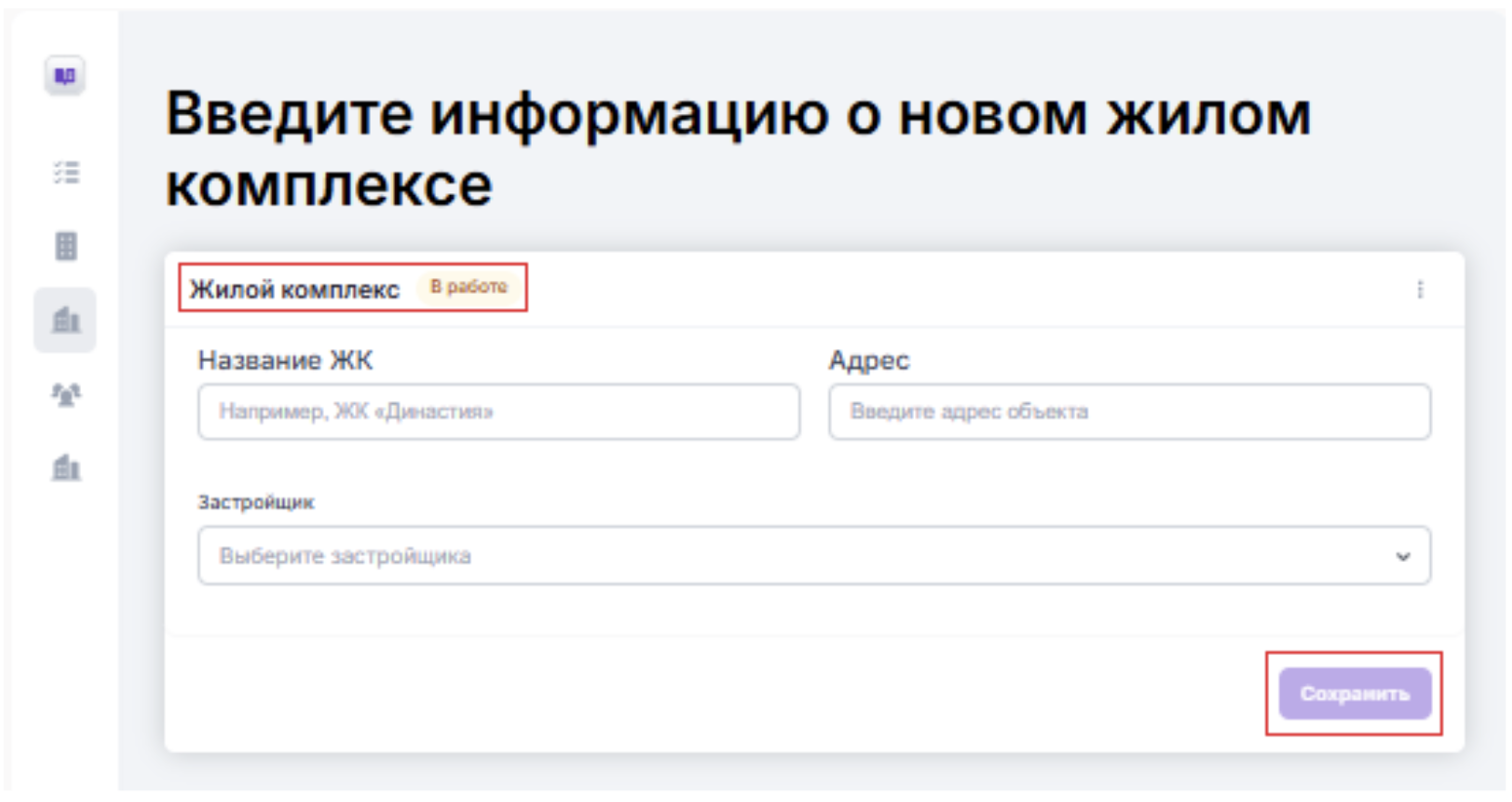
рисунок 18
Статус «В работе» устанавливается Системой автоматически при добавлении нового ЖК.
Поле «Застройщик» заполняется данными из раздела «Клиенты» (юрлица). Если нужного застройщика нет в списке, необходимо сначала добавить его в разделе «Клиенты» как юридическое лицо. После выбора застройщика будет отображаться поле «Представитель» спредустановленным значением ФИО представителя – директора.
После заполнения полей необходимо нажать кнопку «Сохранить». Отобразится карточка созданного ЖК и блок ввода сведений о доме, входящего в ЖК. Можно продолжить егозаполнение, либо вернуться к списку ЖК - созданный ЖК отобразится в списке карточек ЖК на странице раздела «ЖК с разрешением на ввод».
2.4.3. Просмотр информации о ЖК.
При выборе ЖК из списка открывается страница карточки ЖК с подробной информацией о нем (см. рисунок 19).
Поле «Застройщик» заполняется данными из раздела «Клиенты» (юрлица). Если нужного застройщика нет в списке, необходимо сначала добавить его в разделе «Клиенты» как юридическое лицо. После выбора застройщика будет отображаться поле «Представитель» спредустановленным значением ФИО представителя – директора.
После заполнения полей необходимо нажать кнопку «Сохранить». Отобразится карточка созданного ЖК и блок ввода сведений о доме, входящего в ЖК. Можно продолжить егозаполнение, либо вернуться к списку ЖК - созданный ЖК отобразится в списке карточек ЖК на странице раздела «ЖК с разрешением на ввод».
2.4.3. Просмотр информации о ЖК.
При выборе ЖК из списка открывается страница карточки ЖК с подробной информацией о нем (см. рисунок 19).
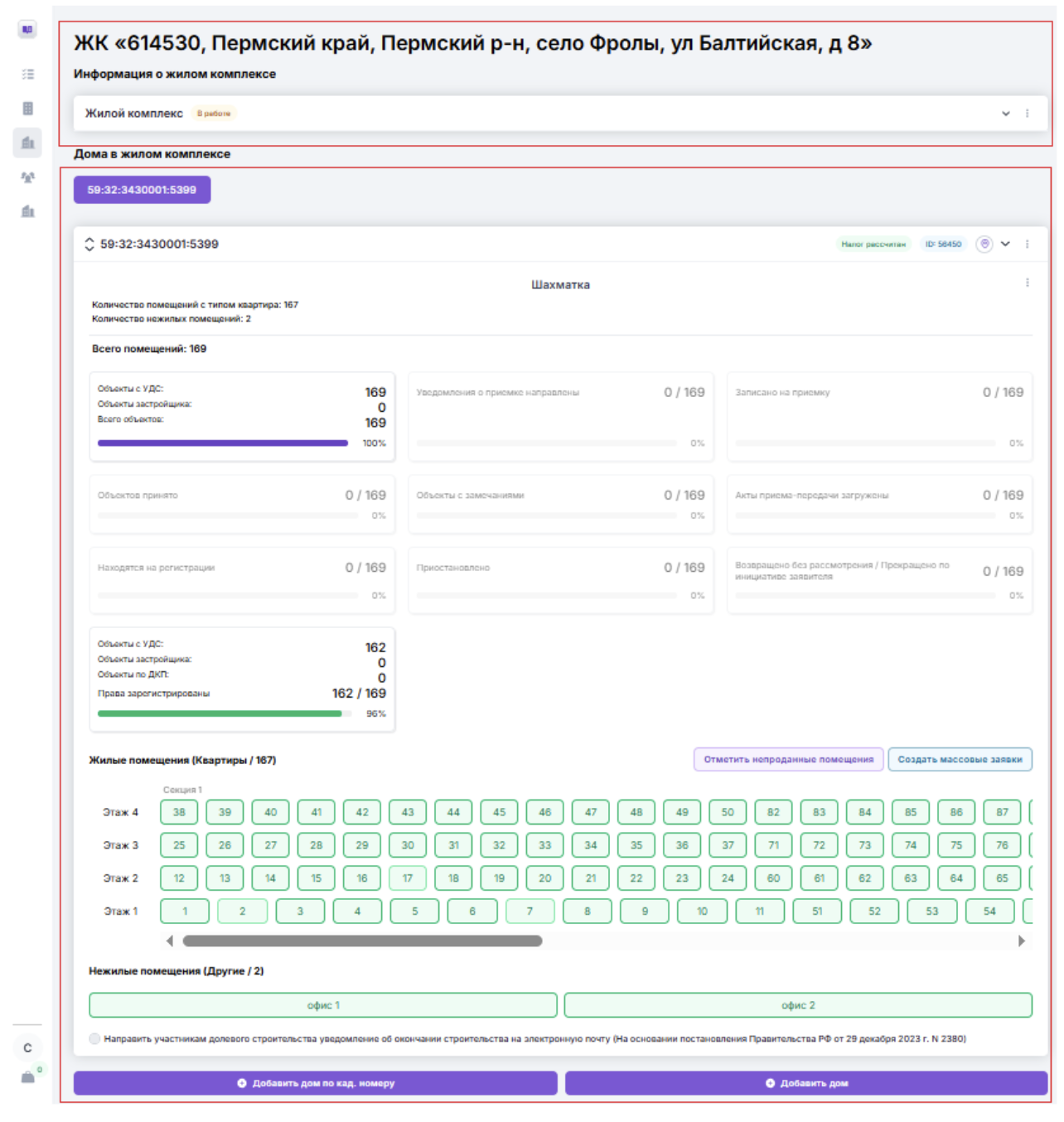
рисунок 19
Страница содержит сворачиваемые информационные блоки сведений: Блок редактируемой информации о ЖК. Включает название ЖК, адрес Застройщика, Представителязастройщика (ФИО, должность, основание). Данные о ЖК можно удалить или отредактировать по соответствующим кнопкам (см. рисунок 20):
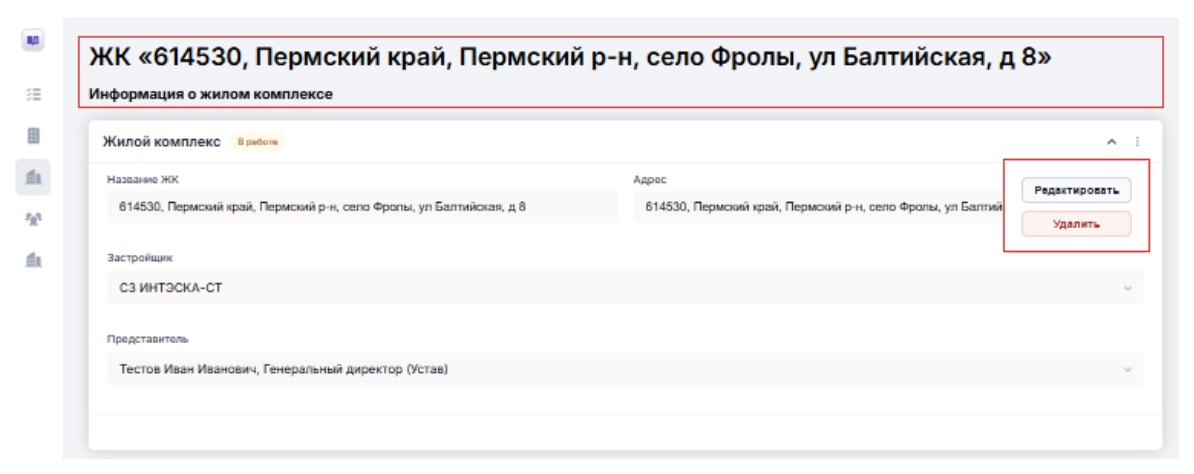
рисунок 20
Блок редактируемой информации о домах в жилом комплексе и его помещениях. Содержит информацию об адресе дома, кадастровом номере, разрешении о вводе в эксплуатацию, кнопки ее редактирования, сведения о видах помещений (жилых и нежилых) и статусах регистрации прав на них в Росреестре, также кнопки функций добавления данных о жилом доме в автоматическом и ручном режимах, формирования пообъектного перечня помещений с их характеристиками и заявок на их регистрацию.(см. рисунок 21)
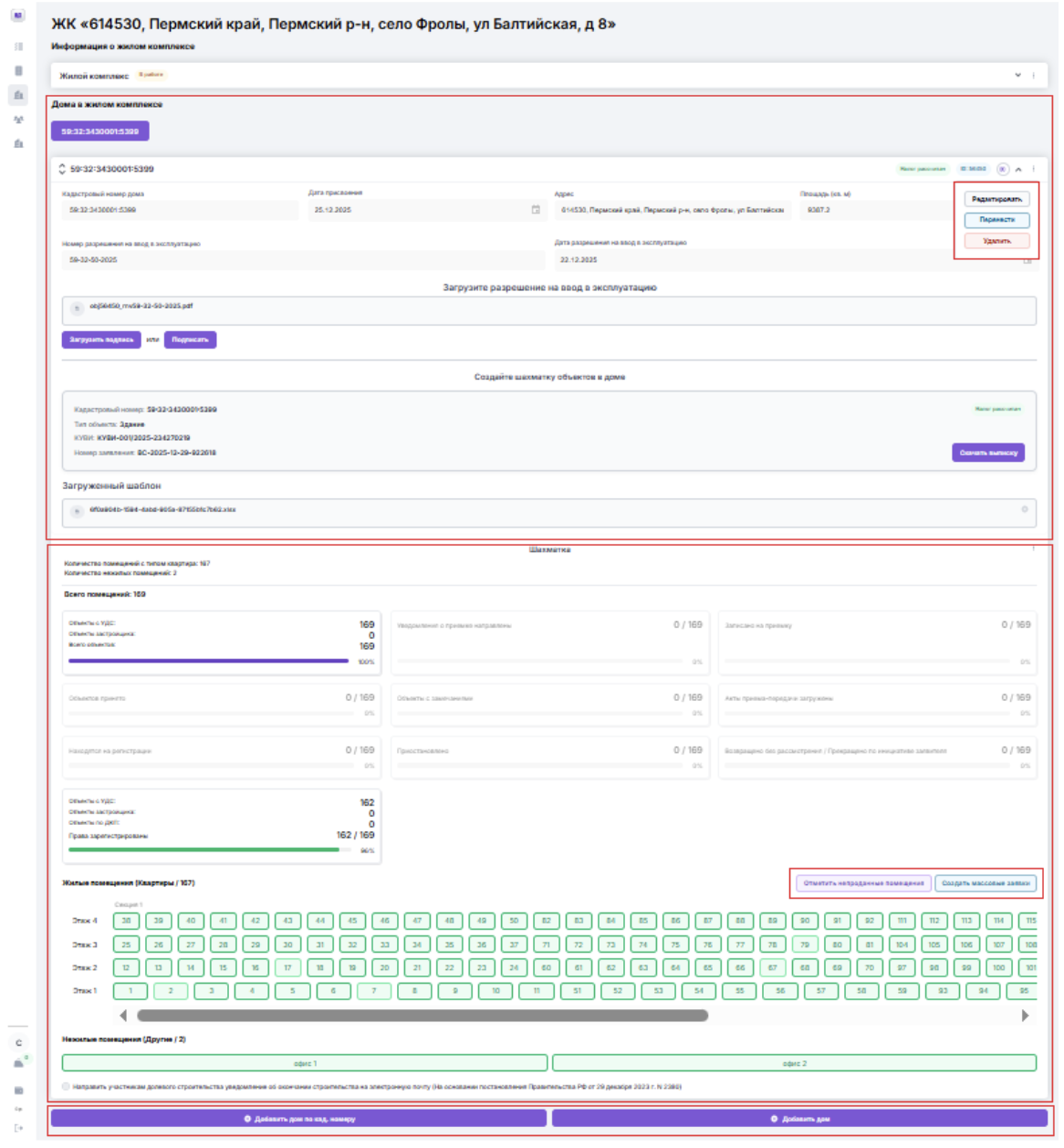
рисунок 21
2.4.4. Функция «Создать дом по кад. номеру».
Функция предназначена для добавления сведений о вводимых в эксплуатацию домах жилого комплекса в автоматическом режиме на основе данных, полученных из Росреестра по кадастровому номеру многоквартирного дома (МКД).
Порядок работы функции:
Функция предназначена для добавления сведений о вводимых в эксплуатацию домах жилого комплекса в автоматическом режиме на основе данных, полученных из Росреестра по кадастровому номеру многоквартирного дома (МКД).
Порядок работы функции:
- Нажать кнопку «Создать дом по кад. номеру» на странице карточки ЖК.
- В открывшемся поле ввести кадастровый номер многоквартирного дома (см. рисунок 22) и нажать «Создать дом».

рисунок 22
Сервис выполнит запрос и автоматически подгрузит необходимые сведения о доме по введенному кадастровому номеру МКД.
2.4.5. Функция «Добавить Дом».
Для добавления дома в ЖК вручную необходимо нажать кнопку «Добавить дом» в карточке выбранного ЖК и заполнить поля формы (см. рисунок 23):
2.4.5. Функция «Добавить Дом».
Для добавления дома в ЖК вручную необходимо нажать кнопку «Добавить дом» в карточке выбранного ЖК и заполнить поля формы (см. рисунок 23):
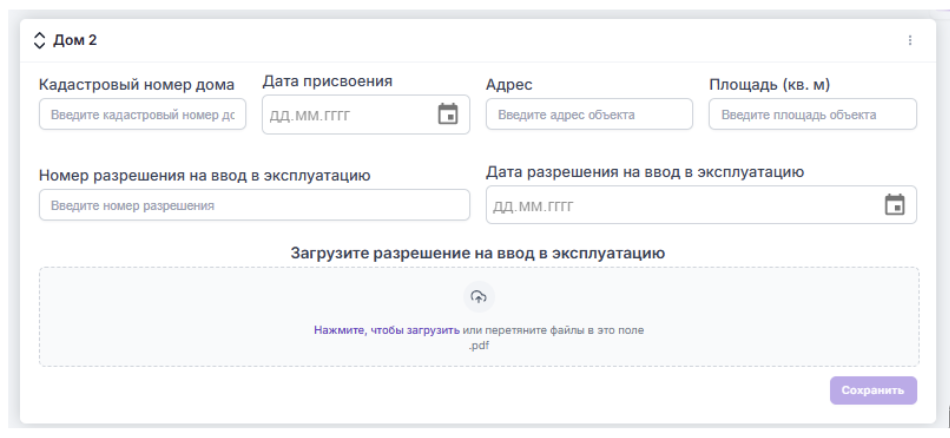
рисунок 23
Указывается кадастровый номер дома, дата его присвоения в Росреестре, адрес, общая площадь, реквизиты документа разрешения на ввод в эксплуатацию - дата и номер, а также файлс текстом разрешения установленного образца. После заполнения полей необходимо нажать кнопку «Сохранить». После внесения и сохранения сведений о доме жилого комплекса в Системе сразу станет доступна кнопка создания заявления на получение выписки о регистрации дома и его помещений.
2.4.6. Функция «Формирования пообъектного перечня помещений».
Указание сведений для формирования пообъектного перечня помещений с их характеристиками – шахматки на все виды помещений – с последующей их регистрацией в Росреестре, возможно выполнить после внесения и сохранения регистрационных сведений о доме жилого комплекса в Сервисе.
Способы заполнения шахматки:
Создание шахматки вручную — через ручной ввод нумерации каждого помещения в готовом шаблоне Excel.
По кнопке «Создать шахматку вручную» (см. рисунок 24)
2.4.6. Функция «Формирования пообъектного перечня помещений».
Указание сведений для формирования пообъектного перечня помещений с их характеристиками – шахматки на все виды помещений – с последующей их регистрацией в Росреестре, возможно выполнить после внесения и сохранения регистрационных сведений о доме жилого комплекса в Сервисе.
Способы заполнения шахматки:
Создание шахматки вручную — через ручной ввод нумерации каждого помещения в готовом шаблоне Excel.
По кнопке «Создать шахматку вручную» (см. рисунок 24)
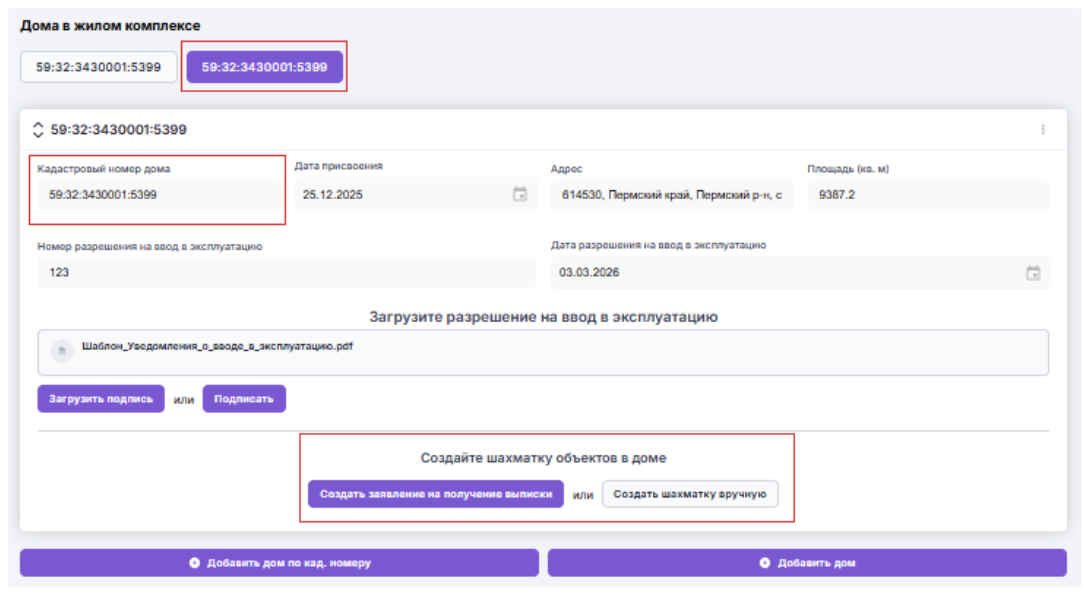
рисунок 24
станет доступной кнопка «Загрузить вручную» (см. рисунок 25) – для скачивания
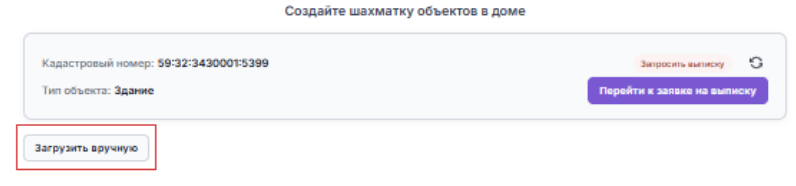
рисунок 25
шаблона Excel по кнопке «Скачать шаблон» (см. рисунок 26). После его заполнения он загружается обратно в систему (см. рисунок 26).
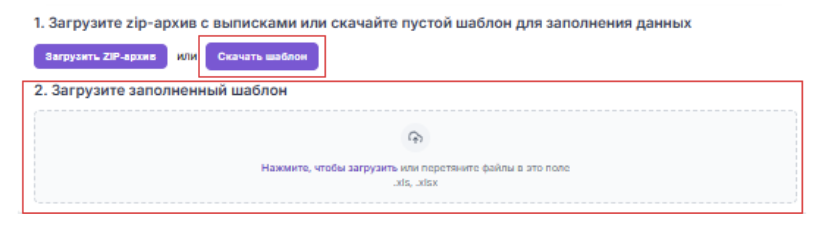
рисунок 26
Создание заявление на получение выписки из Росреестра – через автоматическое внесение Системой данных о помещениях из выписки заявки Росреестра, полученной в электронном виде. Для ее получения необходимо по кнопке «Создать заявление на получение выписки» (см. рисунок 24) перейти на страницу формирования заявлений к заявке (см. рисунок 27) и сформировать его по кнопке «Сформировать заявление» (см. рисунок 27).
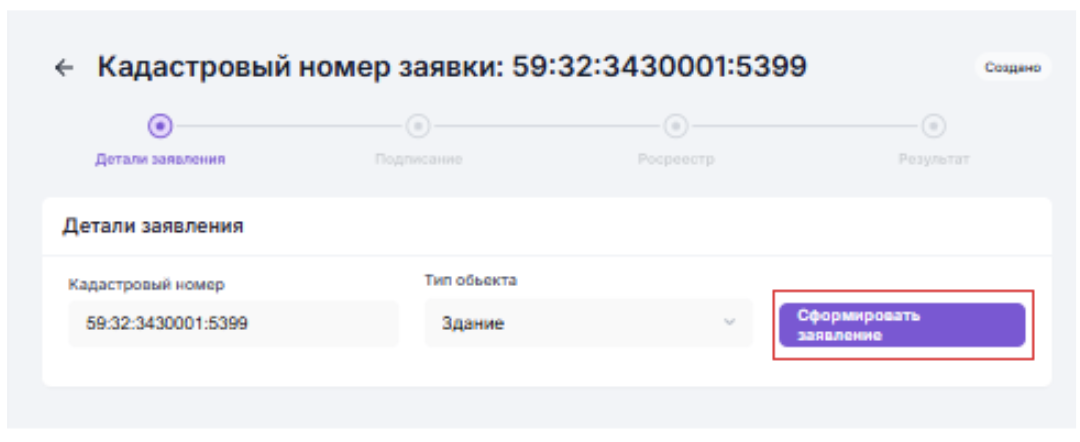
рисунок 27
Затем подписать его электронной подписью (см. рисунок 28) и направить его заявкой на регистрацию и получение нужных сведений в Росреестр. Заявка направляется автоматически сразу после подписания заявления электронной подписью (см. рисунок 28).
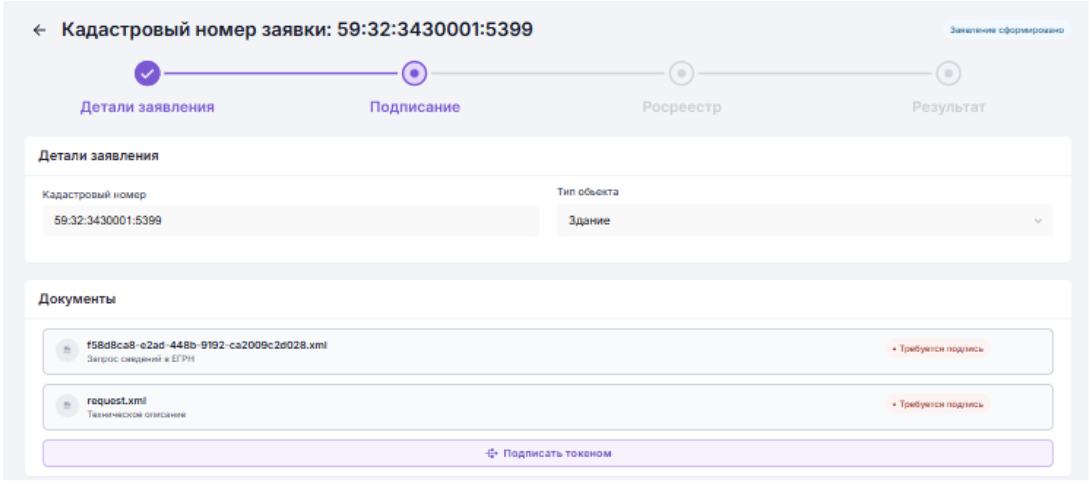
рисунок 28
Готовую выписку пользователь получает по запросу, проверив ее статус по кнопке «Запросить выписку» в карточке дома. В случае наличия данных выписок в электронном виде и невозможности их получения непосредственно из Росреестра, в Сервисе предусмотрена возможность их загрузки в виде zip -архива по кнопке «Загрузить zip - архив» (см. рисунок 26). При загрузке архива в Системе автоматически сформируется таблица данных о помещениях дома.
2.4.7. Функция «Регистрация прав собственности на помещения».
После загрузки шахматки и формирования таблицы помещений в Сервисе доступен функционал создания заявки на регистрацию права собственности и формирования к ней заявления.
Для открытия формы ввода сведений для заявления на регистрацию прав собственности нужно кликнуть на любое помещение в таблице (см. рисунок 29)
2.4.7. Функция «Регистрация прав собственности на помещения».
После загрузки шахматки и формирования таблицы помещений в Сервисе доступен функционал создания заявки на регистрацию права собственности и формирования к ней заявления.
Для открытия формы ввода сведений для заявления на регистрацию прав собственности нужно кликнуть на любое помещение в таблице (см. рисунок 29)
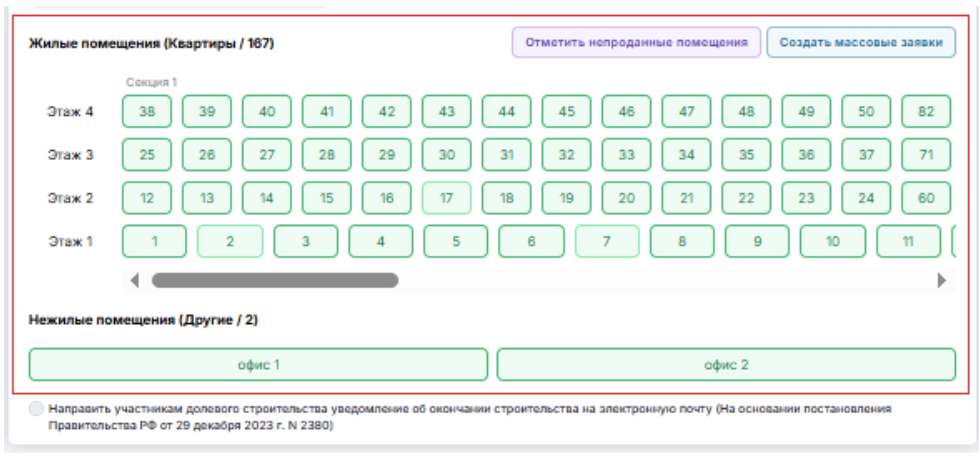
рисунок 29
Откроется карточка помещения с детальной информацией и возможностью ее редактирования (см. рисунок 30).
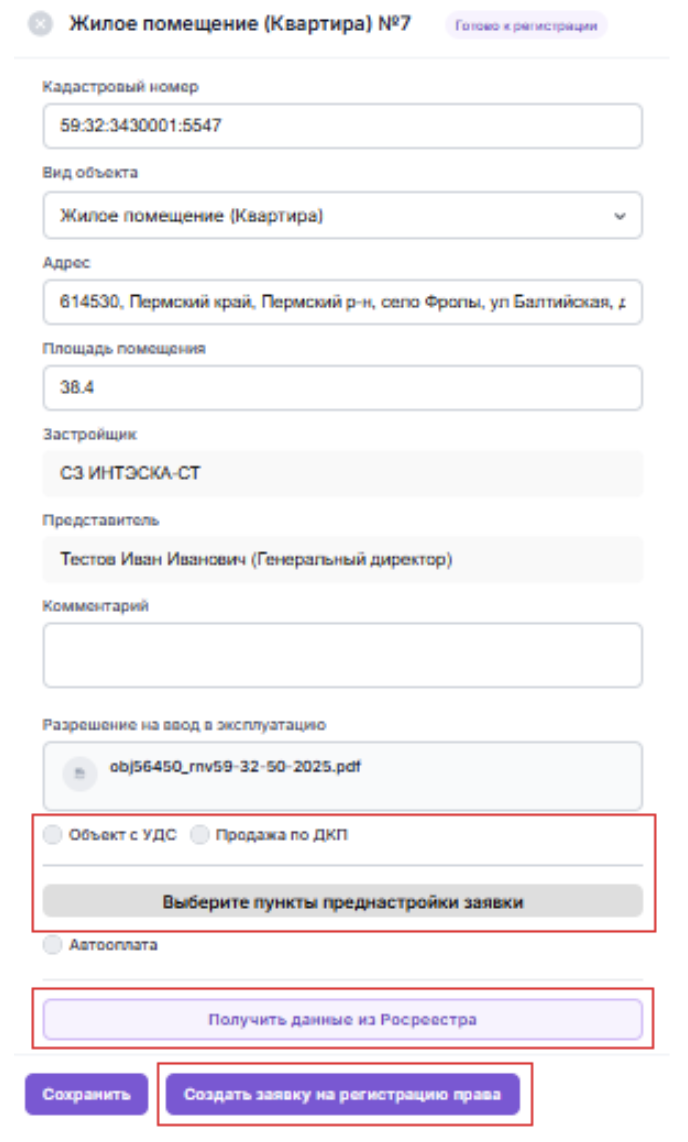
рисунок 30
По данным полей карточки формируются пункты сведений преднастройки заявки на регистрацию прав собственности в Росреестре:
Основные характеристики помещения: кадастровый номер, тип помещения (жилое, нежилое), адрес помещения.
Информация о застройщике и представителе: застройщик, его представитель.
Статусы и настройки объекта: долевое строительство или договор купли-продажи.
Настройки оплаты по заявке для ее обработки Системой и Росреестром: «Автооплата» – в этом случае будет происходить автоматическое списание средств с баланса в Системе по данной заявке.
По нажатию кнопки «Создать заявку на регистрацию права» (см. рисунок 30) выполняется переход на страницу формирования заявлений к заявке регистрации права собственности и указания настроек оплаты услуг Росреестра и Сервиса. После отправки сформированного и подписанного заявления с заявкой в Росреестр, по кнопке «Получить данные из Росреестра», в Системе обновятся данные в карточке помещения – сведения о праве собственности, обременении, стоимости объекта (см. рисунок 31).
Основные характеристики помещения: кадастровый номер, тип помещения (жилое, нежилое), адрес помещения.
Информация о застройщике и представителе: застройщик, его представитель.
Статусы и настройки объекта: долевое строительство или договор купли-продажи.
Настройки оплаты по заявке для ее обработки Системой и Росреестром: «Автооплата» – в этом случае будет происходить автоматическое списание средств с баланса в Системе по данной заявке.
По нажатию кнопки «Создать заявку на регистрацию права» (см. рисунок 30) выполняется переход на страницу формирования заявлений к заявке регистрации права собственности и указания настроек оплаты услуг Росреестра и Сервиса. После отправки сформированного и подписанного заявления с заявкой в Росреестр, по кнопке «Получить данные из Росреестра», в Системе обновятся данные в карточке помещения – сведения о праве собственности, обременении, стоимости объекта (см. рисунок 31).
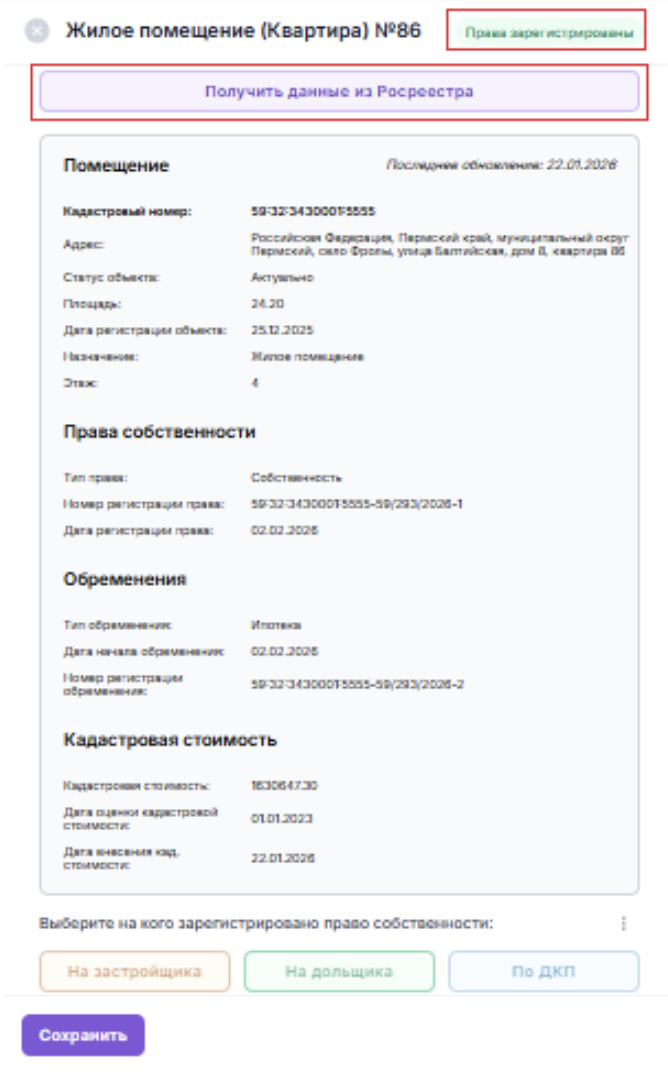
рисунок 31
По тем же полям всех ранее сформированных карточек помещений в карточке доме Сервиспозволяет сформировать заявки на регистрацию прав собственности для массовой их отправки и регистрации в Росреестре как на застройщика, так и дольщика. Формирование массовых заявок выполняется кнопкой «Создать массовые заявки» (см. рисунок 32).
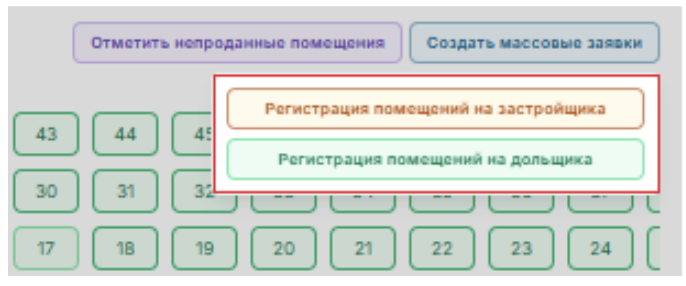
рисунок 32
После выбора вида заявки доступно формирование соответствующего ей заявления (см. рисунок 33):
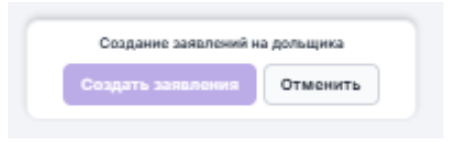
рисунок 33
2.5. Раздел «Клиенты».
Раздел представляет собой список клиентов: физических и юридических лиц. Для удобства работы со списком, реализована поисковая строка (см. рисунок). Карточка каждого пользователя содержит в себе ключевую информацию о клиенте: ФИО, контакты, СНИЛС, дата создания, информация об ЭП (для физических лиц) и наименование, контакты ИНН, КПП, ОГРН для юридических лиц.
Раздел представляет собой список клиентов: физических и юридических лиц. Для удобства работы со списком, реализована поисковая строка (см. рисунок). Карточка каждого пользователя содержит в себе ключевую информацию о клиенте: ФИО, контакты, СНИЛС, дата создания, информация об ЭП (для физических лиц) и наименование, контакты ИНН, КПП, ОГРН для юридических лиц.
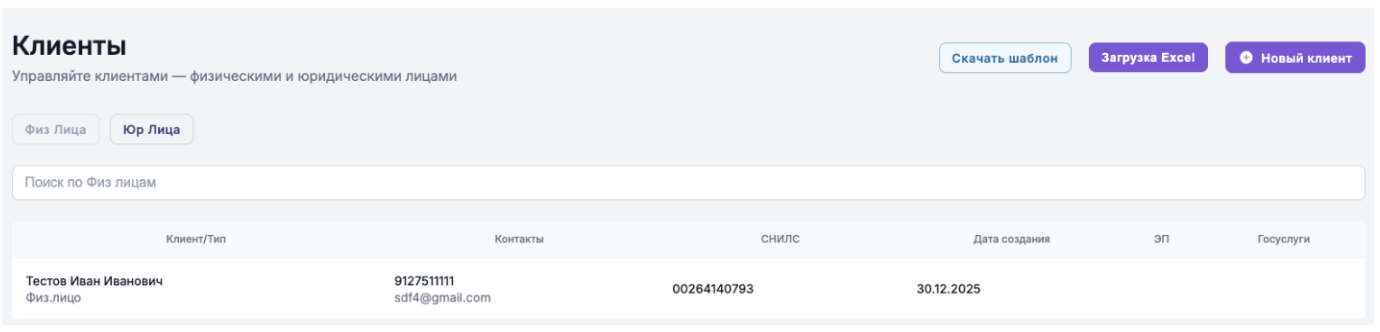
рисунок 34
Весь функционал раздела направлен на создание и управление списком пользователей. Рассмотрим функционал по отдельности.
Функция скачать шаблон, позволяет пользователю скачать на свое устройство форму таблицы для массовой загрузки пользователей.
Функция загрузка Exсel позволяет загрузить заполненную форму таблицы с данными пользователей.
Функция новый клиент позволяет точечно создать клиента. При нажатии на кнопку пользователю необходимо заполнить форму «Информация о клиенте». В зависимости от выбранного клиента: физическое или юридическое лицо форма меняется (в связи с необходимостью указания разных данных).
Форма для создания физического лица требует заполнения следующей информации:
- базовая информация о клиенте с возможностью подгрузки данных с портала Госуслуг (см. рисунок 35 -38)
Функция скачать шаблон, позволяет пользователю скачать на свое устройство форму таблицы для массовой загрузки пользователей.
Функция загрузка Exсel позволяет загрузить заполненную форму таблицы с данными пользователей.
Функция новый клиент позволяет точечно создать клиента. При нажатии на кнопку пользователю необходимо заполнить форму «Информация о клиенте». В зависимости от выбранного клиента: физическое или юридическое лицо форма меняется (в связи с необходимостью указания разных данных).
Форма для создания физического лица требует заполнения следующей информации:
- базовая информация о клиенте с возможностью подгрузки данных с портала Госуслуг (см. рисунок 35 -38)

рисунок 35
- паспортные данные:
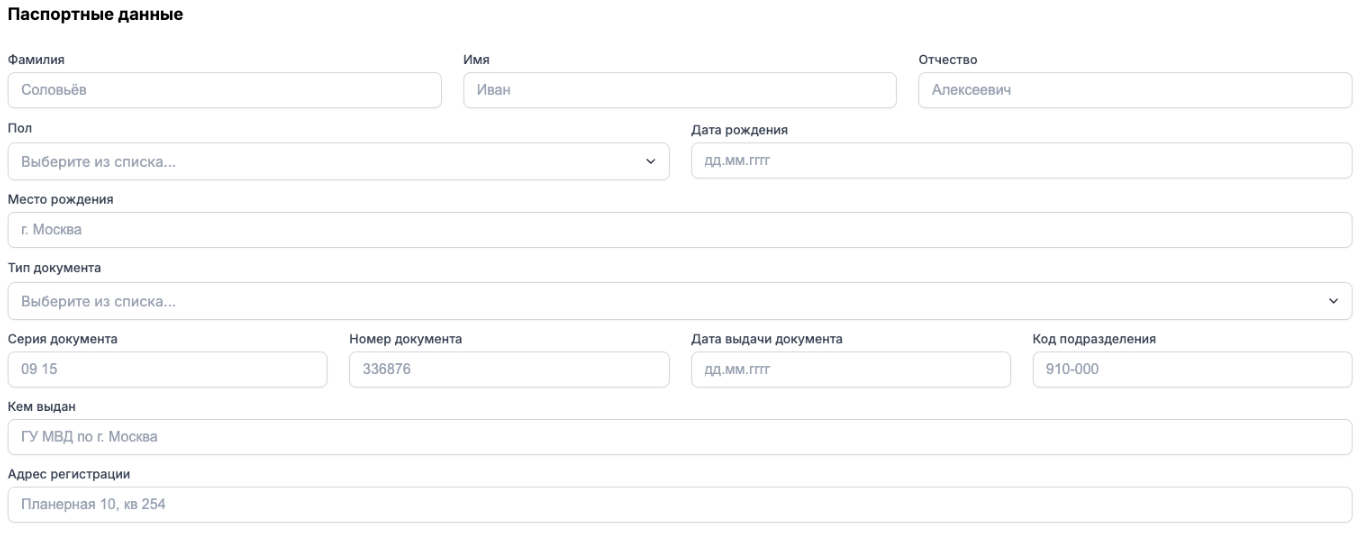
рисунок 36
- контакты, с возможностью удаления данных о клиенте:

рисунок 37
- выпуск сертификата электронной подписи:
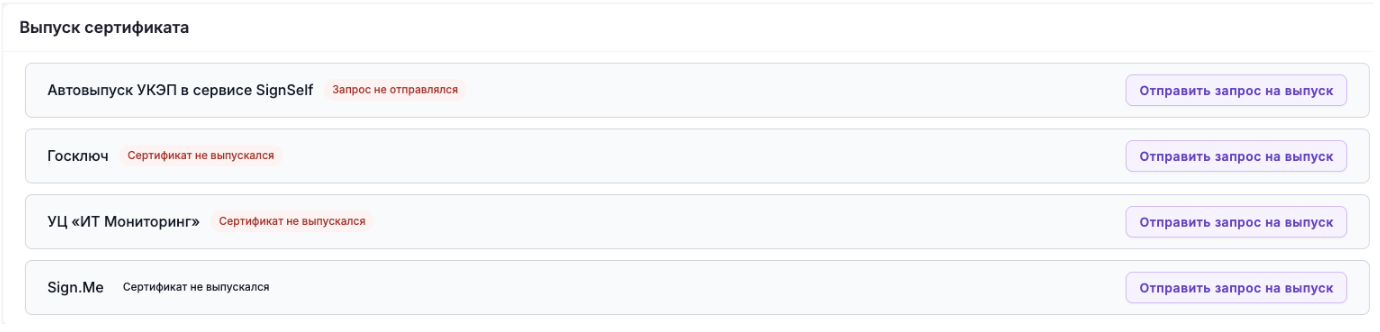
рисунок 38
Форма для создания юридического лица требует заполнения следующей информации:
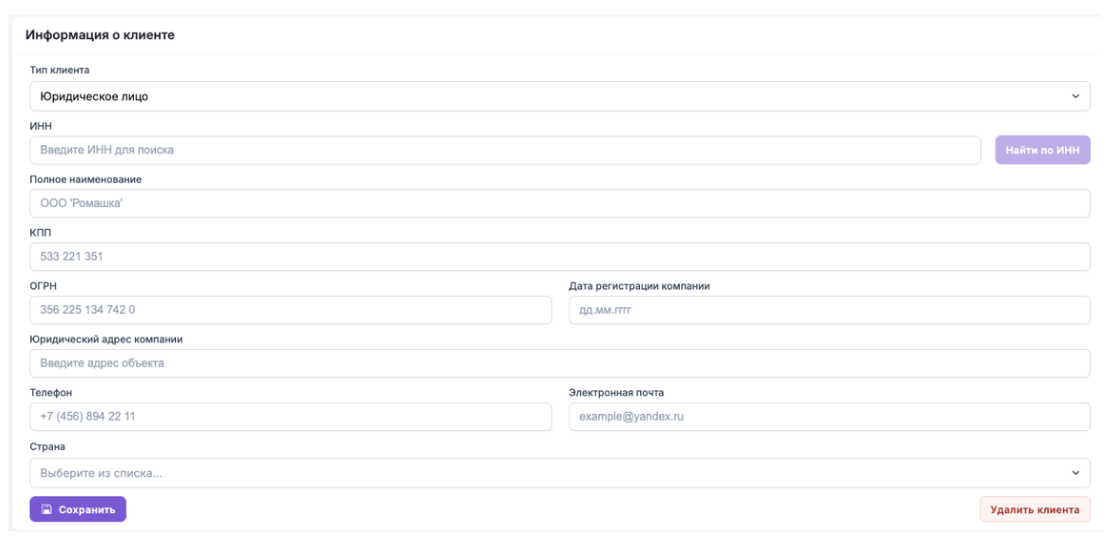
рисунок 39

рисунок 40
2.6. Раздел «Объекты».
Раздел представляет собой централизованный реестр всех объектов недвижимости, добавленных в систему (см. рисунок 41). В нем собраны как жилые, так и нежилые помещения из всех жилых комплексов застройщика.
Раздел «Объекты» является сквозным реестром, который агрегирует данные из других разделов.
Раздел представляет собой централизованный реестр всех объектов недвижимости, добавленных в систему (см. рисунок 41). В нем собраны как жилые, так и нежилые помещения из всех жилых комплексов застройщика.
Раздел «Объекты» является сквозным реестром, который агрегирует данные из других разделов.
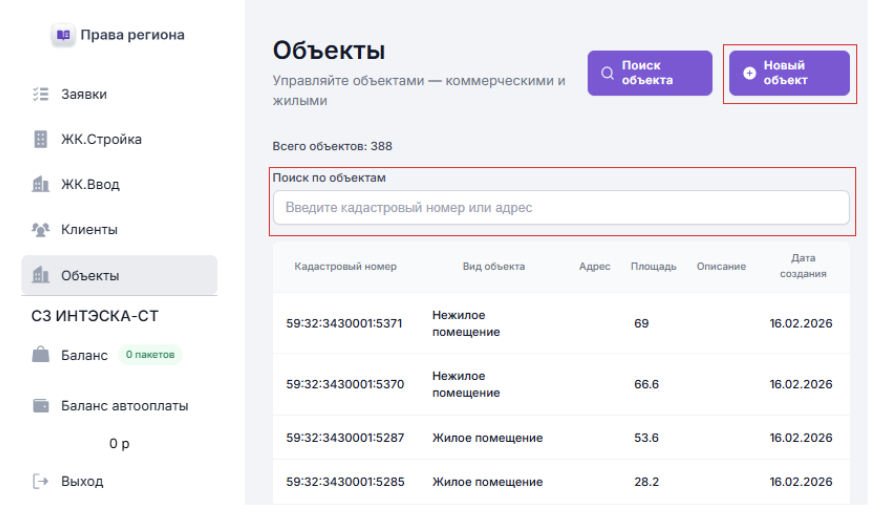
рисунок 41
В разделе «Объекты» предусмотрена возможность ручного добавления/редактирования нового объекта недвижимости, когда объект не был добавлен через шахматку ЖК, либо когда нужно создать объект отдельно,который не входит в состав ЖК,но застройщик работает с ним через сервис, или редактирования существующего объекта в случаях до внесения данных о ЖК в Росреестре. При создании заявки можно будет выбрать объекты добавленные в данном разделе.
Для ускорения перехода к записи для ее просмотра или редактирования предусмотрена строка поиска объектов по их кадастровому номеру или адресу, и кнопка «Поиск объекта».
Форма добавления объекта в Систему открывается при нажатии над таблицей кнопки«Новый объект».
Для ускорения перехода к записи для ее просмотра или редактирования предусмотрена строка поиска объектов по их кадастровому номеру или адресу, и кнопка «Поиск объекта».
Форма добавления объекта в Систему открывается при нажатии над таблицей кнопки«Новый объект».
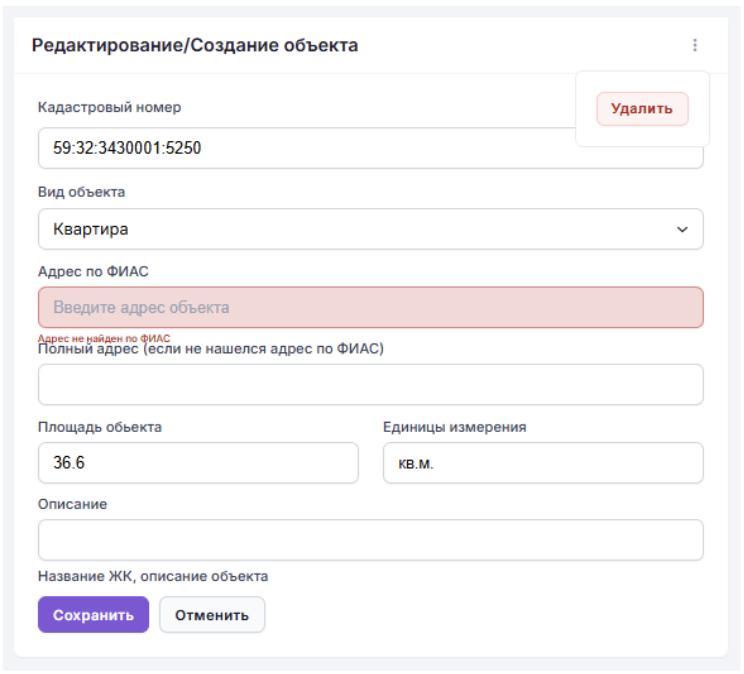
рисунок 42
Заполняется данные по кадастровому номеру, виду оъбекта, адрес по ФИАС из справочникабазы ФИАС (Федеральная информационная адресная система), или в случае его отутствия в БД – вводится полный адрес,площадь объекта и его описание.
2.7. Баланс.
Раздел предназначен для управления финансами и отслеживания платежей за услуги сервиса. Здесь отображается информация о состоянии счетов - балансов, истории операций и подключенных тарифах – пакетах необходимой обработки заявок пользователей системы – застройщика – по количеству и частоте Системой и Росреестром в обычном (ручном) и автоматическом режиме.
2.7. Баланс.
Раздел предназначен для управления финансами и отслеживания платежей за услуги сервиса. Здесь отображается информация о состоянии счетов - балансов, истории операций и подключенных тарифах – пакетах необходимой обработки заявок пользователей системы – застройщика – по количеству и частоте Системой и Росреестром в обычном (ручном) и автоматическом режиме.
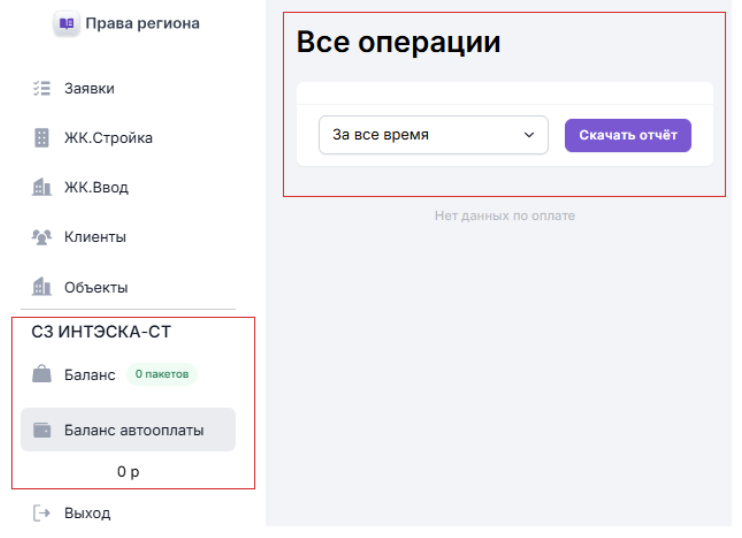
рисунок 43
Функциональные возможности раздела включают:
Просмотр текущего баланса — сколько средств доступно для создания заявок.
Просмотр истории операций — таблица с датами, суммами, назначениями платежей (пополнения / списания за отправки сведений)
Скачивание отчетов — выгрузка истории для бухгалтерии за выбранный период – месяц или все время.
Для реализуемого функционала ручной и автоматической обработки заявок в пакетном режиме в Системе предусматрено два вида баланса: Баланс – общий, и Баланс автоплаты. Списание средств с баланса автооплаты выполняется при включении настройки автоматического списания средств – установки чек-бокса «Автооплата» в форме карточкипомещения во время ее редактирования или на странице формирования заявления к заявке на регистрацию прав собственности. Сервис автоматически проверит наличие средств на балансе автоплаты, и при достаточном на нем остатке — спишет с него стоимость регистрационного действия с последущей направкой заявки в Росреестр без дополнительных подтверждений.
Операции авто и ручного списания средств отражаются в истории соответствующих разделов «Баланс» и «Баланс автооплаты».
Разрешение на автоматическое списание средств в пакетной обработке массовых заявок для конкретного объекта значительно ускоряет их отправку и процесс регистрации сведений о ЖК в Росреестре.
3)Техническая поддержка.
Техническую поддержку оказывает команда, в составе 4 технических специалистов.
Информация по технической поддержке пользователей:
В будние дни: ПН – ПТ с 10:00 – 19:00 (МСК)
Электронная почта для связи с командой поддержки: vrosreestr@yandex.ru
Телефон для связи с поддержкой: +7 499 390 60 01
Просмотр текущего баланса — сколько средств доступно для создания заявок.
Просмотр истории операций — таблица с датами, суммами, назначениями платежей (пополнения / списания за отправки сведений)
Скачивание отчетов — выгрузка истории для бухгалтерии за выбранный период – месяц или все время.
Для реализуемого функционала ручной и автоматической обработки заявок в пакетном режиме в Системе предусматрено два вида баланса: Баланс – общий, и Баланс автоплаты. Списание средств с баланса автооплаты выполняется при включении настройки автоматического списания средств – установки чек-бокса «Автооплата» в форме карточкипомещения во время ее редактирования или на странице формирования заявления к заявке на регистрацию прав собственности. Сервис автоматически проверит наличие средств на балансе автоплаты, и при достаточном на нем остатке — спишет с него стоимость регистрационного действия с последущей направкой заявки в Росреестр без дополнительных подтверждений.
Операции авто и ручного списания средств отражаются в истории соответствующих разделов «Баланс» и «Баланс автооплаты».
Разрешение на автоматическое списание средств в пакетной обработке массовых заявок для конкретного объекта значительно ускоряет их отправку и процесс регистрации сведений о ЖК в Росреестре.
3)Техническая поддержка.
Техническую поддержку оказывает команда, в составе 4 технических специалистов.
Информация по технической поддержке пользователей:
В будние дни: ПН – ПТ с 10:00 – 19:00 (МСК)
Электронная почта для связи с командой поддержки: vrosreestr@yandex.ru
Телефон для связи с поддержкой: +7 499 390 60 01